ブックマーク用 コンテンツ一覧
スキル/テクニック
01. データが何番目にあるか調べる (MATCH関数)
02. IFを使わない簡単な条件分岐 (CHOOSE関数)
03. 数字を切りよく整理する (切り上げる/切り下げる)
04. 「トップ5 / ワースト5」を調べる (LARGE/SMALL関数)
05. 行や列を削除したり移動しても、変わらない連番/通し番号をつける
06. 一部/特定の言葉を条件にして、合計値を出す
07. 複数のセル/文字を、一つのセルに簡単に繋げたい
08. 特定の文字「~~」を含むセルの数を数えたい
09. 重複を除いたデータ一覧を出したい / 1回だけ出現するデータを見つけたい
10. 数値の順位付け、ランキングを自動的につけたい
11. 「数値が入ったセル/データのみ」数を数えたい
12. 「0」を除いて、平均値を出したい
13. エクセルで分数をそのまま表示したい
14. 日付のデータを「年」「月」「日」に分けたい / 年月日の一部のみを取り出したい
15. 住所から「都道府県」だけ抜き出したい
16. VLOOKUPでは抽出できない、縦に整理された表からデータを抽出する(HLOOKUP関数)
17. 改行されたデータを1行にまとめて直したい
18. 「姓」と「名」を別々のセルに分ける (スペース前後の言葉を分けたい)
19. データやリストからまとめて「スペース」を消す
20. 該当するデータからデータを抽出する (Vlookup関数)
21. あるデータ項目の数を数えたい (COUNTIF関数)
22. ある条件での合計値を出したい (SUMIF関数)
23. 合計値を出したい (SUM関数)
IF関数とIFS関数の違い:初心者向けガイド
IF関数とIFS関数の違い:初心者向けガイド
Excelで条件に基づいたデータ処理を行う際に便利な関数として、IF関数とIFS関数があります。これらの関数の違いと、それぞれの使い方について詳しく説明します。
1. IF関数の使い方
IF関数は、指定した条件が真(TRUE)か偽(FALSE)かを判定し、それに応じて異なる値を返す関数です。基本的な構文は以下の通りです。
=IF(条件, 条件が真の場合の値, 条件が偽の場合の値)基本的な例
以下の例では、セルA1の値が10以上であれば「合格」、それ以外なら「不合格」を表示します。
=IF(A1 >= 10, "合格", "不合格")
2. IFS関数の使い方
IFS関数は、複数の条件を設定し、それぞれの条件に対して異なる結果を返すことができる関数です。複数のIF関数をネストすることなく、簡潔に複数の条件を処理することができます。基本的な構文は以下の通りです。
=IFS(条件1, 条件1が真の場合の値, 条件2, 条件2が真の場合の値, ..., 条件n, 条件nが真の場合の値)
基本的な例
以下の例では、セルA1の値に応じて異なる評価を表示します。
=IFS(A1 >= 90, "優秀", A1 >= 70, "良好", A1 >= 50, "普通", A1 < 50, "不足")
3. IF関数とIFS関数の違い
| 特徴 | IF関数 | IFS関数 |
|---|---|---|
| 用途 | 単一の条件を評価する | 複数の条件を評価する |
| 構文の複雑さ | ネストが必要で複雑になりがち | シンプルで読みやすい |
| エラーのリスク | ネストが深くなるとエラーが増える | シンプルなためエラーが少ない |
| 対応する条件数 | 一度に一つの条件 | 一度に複数の条件 |
IF関数のネスト例
例えば、セルA1の値に応じて評価を表示する場合、IF関数では以下のように書く必要があります。
=IF(A1 >= 90, "優秀", IF(A1 >= 70, "良好", IF(A1 >= 50, "普通", "不足")))
このように、条件が増えるとネストが深くなり、読みづらくなります。
IFS関数の簡潔な例
同じ条件をIFS関数で書くと、以下のように簡潔に表現できます。
=IFS(A1 >= 90, "優秀", A1 >= 70, "良好", A1 >= 50, "普通", A1 < 50, "不足")
4. 実際の使用例
IF関数の使用例
評価を表示するために、IF関数を使用する例です。
=IF(B3 >= 90, "A", IF(B3 >= 80, "B", IF(B3 >= 70, "C", "D")))
IFS関数の使用例
同じ評価をIFS関数を使用して表示する例です。
=IFS(B3 >= 90, "A", B3 >= 80, "B", B3 >= 70, "C", B3 < 70, "D")
5. まとめ
- IF関数は単一の条件を処理するのに適しており、簡単な条件分岐に便利です。
- IFS関数は複数の条件をシンプルに処理できるため、複雑な条件分岐を簡潔に記述することができます。
エクセルのSUMIF関数で、1行ごとのとびとびの合計を出す方法:初心者向けガイド
エクセルで1行ごとのとびとびの合計を出す方法:初心者向けガイド
エクセルで1行ごとのとびとびの値の合計を出す方法を解説します。特定の範囲内の一部のセルに対して合計を求めるケースで便利です。
1. 具体的な例

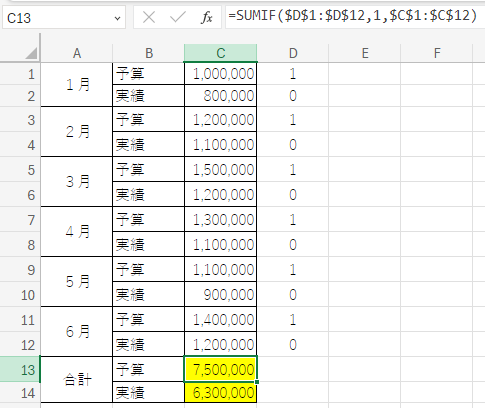
各月で予算、実績と並んだデータにおいて、それぞれの合計を計算します。
2. 基本的な方法
-
「偶数/奇数列の作成」
- 計算する列とは別に、偶数と奇数を判別する列を作成します。以下の数式を各行に入力することで、予算の行には1、実績の行には0の数値が付与されます。
=MOD(ROW(),2))

- 奇数行(予算)の合計
- D列が1の時、同じ行のC列の値を合計することが出来る以下の数式を、予算の合計値を出したいセルに貼り付けます。
=SUMIF($D$1:$D$12,1,$C$1:$C$12)
- 偶数行(実績)の合計
-
- D列が0の時、同じ行のC列の値を合計することが出来る以下の数式を、実績の合計値を出したいセルに貼り付けます。
=SUMIF($D$1:$D$12,0,$C$1:$C$12)
3. 例の詳細
- シート内の1行ごとの計算
- シート内の数値が複数行にまたがって入力されている場合、「MOD」関数を利用し、奇数行と偶数行を識別させます。
- SUMIF関数を使う事で「D列が1の場合」と「0の場合」で合計を求めることが出来ます。
-
=SUMIF(range, criteria, [sum_range])- range:条件に合致させる範囲のセル。
- criteria:指定する条件。数値やテキスト、エクセルの関数などでも指定可能。
- sum_range(オプション):集計対象の範囲。省略した場合、rangeのセルをそのまま合計します。
4. 数式のコピー
- ショートカットキーの使用
- コピーを行う際には、数式を入力したセルを選択して、Ctrl + Cでコピーし、貼り付けたいセルを選択しCtrl + Vで貼り付けます。
ポイント
-
柔軟な数式設定
- MOD関数やSUMIF関数を組み合わせることで、特定の条件に基づいて1行ごとにとびとびの合計を出すことが可能です。
-
効率的な操作
- シートのデータを元に作業する際、適切な関数の活用で効率化が図れます。
エクセルのIF関数の使い方:初心者向けガイド
エクセルのIF関数の使い方:初心者向けガイド
エクセルのIF関数は、条件に基づいて処理を行う際に便利な関数です。この記事では、IF関数の基本的な使い方と応用例について解説します。
1. 基本的な構文
IF関数の構文は次のとおりです:
=IF(論理式, 真の場合の値, 偽の場合の値)
- 論理式:評価する論理式(例えば、セルの値が特定の条件に合致するかどうか)。
- 真の場合の値:論理式が真の場合に返す値(結果値)。
- 偽の場合の値:論理式が偽の場合に返す値(結果値)。
2. 基本的な例
例えば、セルA1に数値を入力し、その数値が50以上なら「合格」と表示し、そうでない場合は「不合格」と表示する場合:
=IF(A1 >= 50, "合格", "不合格")
- この数式では、セルA1の数値が50以上の場合「合格」と表示され、そうでない場合「不合格」と表示されます。
3. 応用例
-
例題➀3つの条件の場合
セルA2に数値を入力し、セルB2で「=IF(A2 >= 75, "A", IF(A2 >= 50, "B", "C"))」と入力します。
- この数式では、セルA2の数値に基づいて評価し、「75以上なら「A」、50以上75未満なら「B」、50未満なら「C」と表示します。
-
例題②4つ以上の条件の場合
セルA3に数値を入力し、セルB3で「=IF(A3 >= 90, "優", IF(A3 >= 80, "良", IF(A3 >= 60, "可", "不可")))」と入力します。
- この数式では、セルA3の数値に基づいて評価し、「90以上なら「優」、80以上90未満なら「良」、60以上80未満なら「可」、60未満なら「不可」と表示します。

ポイント
-
論理式の設定
- 論理式にはセルの数値、テキスト、または数式を使って評価ができます。
-
条件のネスト
- 複数のIF関数を繋げて、より複雑な条件分岐を行うことができます。
-
結果の表示
- 数値、テキスト、または数式を結果として表示することができます。
エクセルの「COUNTIF」関数を用いた重複データのチェック / 削除方法:初心者向けガイド
エクセルの「COUNTIF」関数を用いた重複データのチェック / 削除方法:初心者向けガイド
エクセルの「COUNTIF」関数を活用すると、重複データを簡単に特定し、それを削除することができます。このガイドでは、具体的な手順と方法を解説します。
1. 重複の特定
-
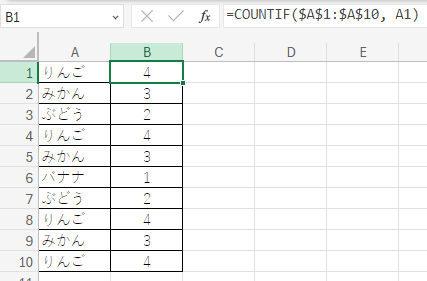
データの準備 例えば、セルA1からA10に以下のようなデータが含まれるとします。
-
「COUNTIF」関数の使用 列の先頭に重複数のカウントを表示するために、列B1に「=COUNTIF($A$1:$A$10, A1)」と入力します。
-
データをコピーし、フィルタ機能を使う 列Bのカウント数値をコピーし、データの重複が2以上のセルを検索します。
2. 重複の削除
-
重複削除のフィルタ機能 特定のカウントが2以上のデータをフィルタします。
-
重複データの削除 重複データを削除するか、必要なデータだけを残して他の部分を削除します。
ポイント
-
COUNTIF関数の使い方
- 「COUNTIF($A$1:$A$10, A1)」でセルA1からA10の範囲で、A1に含まれる重複の数をカウントできます。
-
フィルタ機能の使用
- データのコピーとフィルタ機能を使うことで、重複データの特定と削除が効率的に行えます。
エクセルでの四則演算+二乗の使い方:初心者向けガイド
エクセルでの四則演算の使い方:初心者向けガイド
エクセルは数式や関数を使って効率的に計算を行うツールです。この記事では、エクセルでの基本的な四則演算(足し算、引き算、掛け算、割り算)に加えて、平方(二乗)操作の使い方も解説します。
-
足し算(+)
例:セルA1に10、セルA2に5と入力し、セルA3に「=A1 + A2」と入力します。
- 結果として、セルA3に「15」と表示されます。
-
引き算(-)
例:セルB1に20、セルB2に7と入力し、セルB3に「=B1 - B2」と入力します。
- 結果として、セルB3に「13」と表示されます。
-
掛け算(*)
例:セルC1に4、セルC2に3と入力し、セルC3に「=C1 * C2」と入力します。
- 結果として、セルC3に「12」と表示されます。
-
割り算(/)
例:セルD1に12、セルD2に4と入力し、セルD3に「=D1 / D2」と入力します。
- 結果として、セルD3に「3」と表示されます。
-
二乗(^2)
例:セルE1に5と入力し、セルE2に「=E1^2」と入力します。
- 結果として、セルE2に「25」と表示されます。
実際の使い方
-
基本的な使い方
- 計算する数値を各セルに入力します。
- 計算式を使いたいセルに計算式を入力します。
- 結果が表示されます。
-
注意点
- 計算式の記述はセルの始まりからの位置を指定することが重要です。
- セルの参照を使うことで、セルの内容が変更された際に、リアルタイムで結果が更新されます。
TEXT関数で日付から曜日を表示する方法:初心者向けガイド
TEXT関数で曜日を表示する方法:初心者向けガイド
TEXT関数は、Excelで日付や数値を指定した形式で文字列に変換するための関数です。特に、日付を曜日として表示する場合に非常に便利です。以下に、TEXT関数を使って曜日を表示する方法を中心に、基本的な使い方とポイントをわかりやすく説明します。
1. 基本的な構文
=TEXT(値, 表示形式)
- 値:日付や数値などの変換したいデータ。セル参照や特定の値を指定します。
- 表示形式:変換後の形式を指定する文字列。
2. 日付を曜日として表示する基本例
以下のデータを例にします。(エクセルにコピペできます)
| セル | データ |
|---|---|
| A1 | 2024/06/16 |
例:日付を曜日として表示する
-
TEXT関数を入力:
例えば、セルB1に次のように入力します:
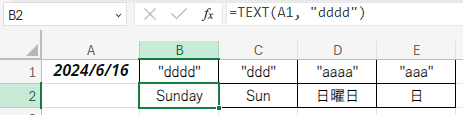
=TEXT(A1, "dddd")- A1:変換したい日付が入力されているセル。
- "dddd":日付を完全な曜日名で表示する形式(例:Sunday)。
3. 曜日表示の具体例
-
完全な曜日名を表示する:
=TEXT(A1, "dddd")- 出力例:Sunday
-
省略した曜日名を表示する:
=TEXT(A1, "ddd")- 出力例:Sun
4. 実際の使用手順
例:日付を「2024年6月16日」にして、曜日を表示する
-
日付を入力:
A1セルに「2024/06/16」と入力します。
-
TEXT関数を使用して曜日を表示:
B1セルに次のように入力します:
=TEXT(A1, "dddd") -
結果:
B1セルに「Sunday」が表示されます。
5. 応用例
例:日本語で曜日を表示する
日本語で曜日を表示するためには、表示形式をカスタマイズします。
-
完全な曜日名を日本語で表示する:
=TEXT(A1, "aaaa")- 出力例:日曜日
-
省略した曜日名を日本語で表示する:
=TEXT(A1, "aaa")- 出力例:日
6. 注意点
- 表示形式の指定:表示形式はダブルクォーテーション("")で囲む必要があります。
- エラーの防止:値が日付として認識されない場合、TEXT関数は適切に動作しません。入力データの形式に注意してください。
7. まとめ
TEXT関数を使用することで、日付を指定した形式で簡単に曜日として表示することができます。曜日の表示形式を自由にカスタマイズすることで、データの見やすさや管理が大幅に向上します。基本的な使い方をマスターして、多くの場面で役立てましょう。
